

Un piccolo insieme di pulsanti in cima a una pagina può sembrare un dettaglio banale, ma ha il potere di trasformare l’esperienza dell’utente: rendere immediato il salvataggio di un contenuto, adattarlo a una stampa pulita o attivare notifiche al momento giusto. In uno scenario digitale affollato, questi controlli agiscono come scorciatoie preziose, capaci di semplificare flussi di lavoro e ridurre frustrazioni.
Quello che segue esplora come progettare e posizionare funzioni come stampa, salvataggio, esportazione in PDF e gestione delle notifiche in modo efficace e accessibile. Troverai suggerimenti pratici, esempi di implementazione e attenzioni da riservare all’usabilità e alla compatibilità tecnica.
Perché i comandi rapidi fanno la differenza
Una serie di bottoni ben pensata non è solo estetica: migliora la produttività e l’accessibilità del sito. Gli utenti apprezzano la chiarezza: vedere immediatamente “salva” o “scarica” riduce il tempo richiesto per completare un’azione e aumenta la soddisfazione complessiva.
– Miglioramento dei flussi di lavoro: azioni ripetitive diventano immediate.
– Riduzione delle barriere: opzioni chiare aiutano utenti con competenze tecnologiche limitate.
– Maggiore controllo: permettono agli utenti di archiviare contenuti come preferiscono.
Progettare i pulsanti: posizione, gerarchia e comportamento
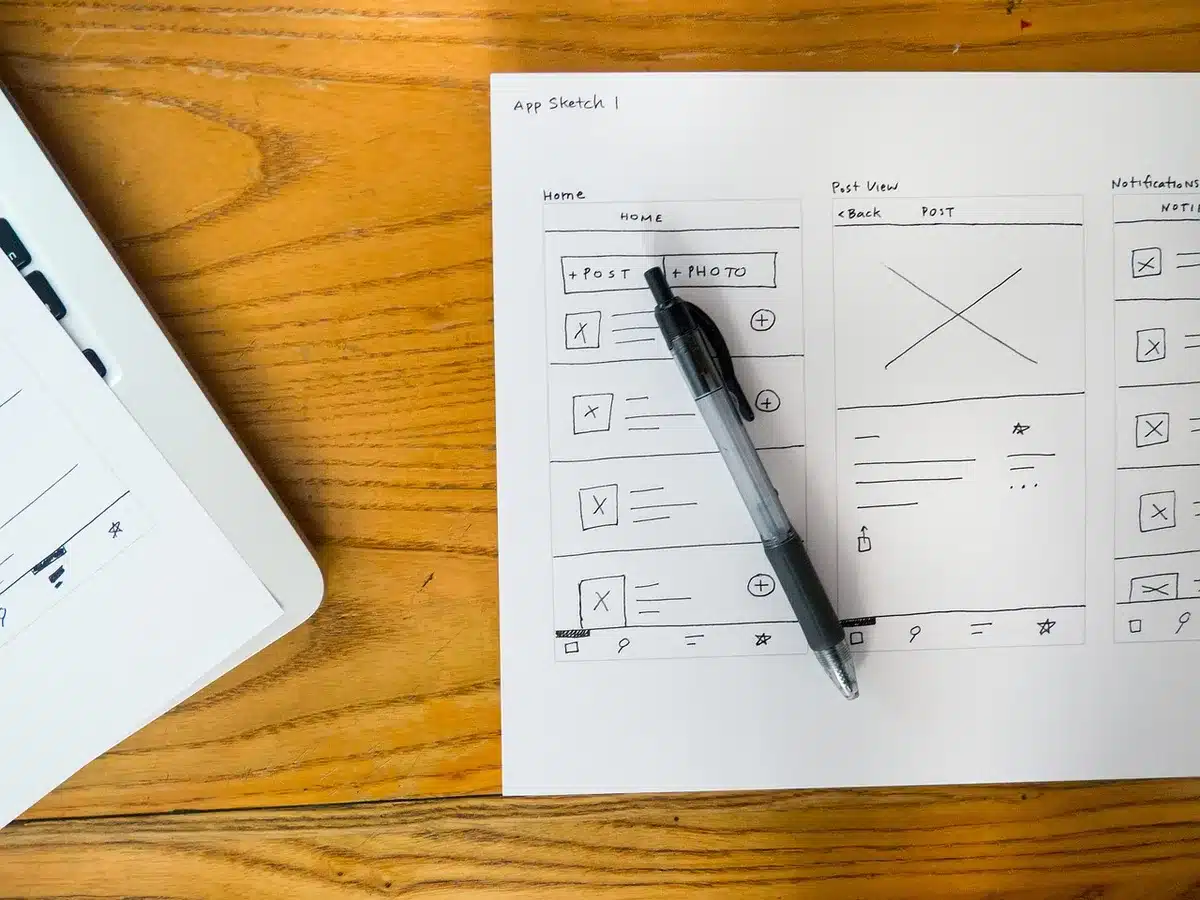
La posizione dei controlli influisce direttamente sull’adozione. Un’area dedicata, facilmente individuabile, è preferibile a una serie di icone sparse. Inoltre, la gerarchia visiva aiuta a capire quali azioni sono primarie e quali secondarie.
Linee guida pratiche
– Raggruppa azioni correlate (es. salva e scarica insieme).
– Usa etichette testuali chiare oltre alle icone.
– Mantieni consistenza tra versioni desktop e mobile.
– Prevedi conferme quando un’azione è distruttiva o irreversibile.
Comportamenti attesi
– Stampa: aprire una visualizzazione ottimizzata per la stampa o invocare la finestra di stampa del browser.
– Salva: permettere salvataggi locali o sincronizzati con il profilo dell’utente.
– Scarica in PDF: generare un file ben formattato, rispettando stili e immagini.
– Notifiche: chiedere il consenso esplicito e spiegare cosa verrà notificato.
Accessibilità e usabilità: non trascurare nessuno
I controlli devono funzionare per tutte le persone. Questo implica attenzione a tastiera, lettori di schermo, contrasti cromatici e dimensioni dei target cliccabili.
– Fornire alternative testuali per le icone.
– Assicurare focus visibili e ordine di tab coerente.
– Offrire versioni di stampa prive di elementi non essenziali.
– Evitare linguaggio ambiguo nelle etichette dei pulsanti.

Tecnologie e integrazioni: cosa considerare
Dietro a funzionalità semplici ci sono spesso soluzioni diverse in base ai requisiti: generazione lato server del PDF, utilità JavaScript per la stampa o integrazioni con servizi esterni per il salvataggio cloud.
Scelte tecniche comuni
– Stampa: CSS @media print per ottimizzare layout; window.print() per attivare la dialog.
– PDF: librerie come PDFKit, wkhtmltopdf o strumenti SaaS che trasformano HTML in PDF.
– Salvataggio: API di file system web, download di blob o memorizzazione in cloud tramite API.
– Notifiche: Notification API del browser con gestione dei permessi e fallback per ambienti non supportati.
Esempi di buone pratiche UI
Un’interfaccia efficace non solo mostra i pulsanti, ma guida l’utente verso l’azione giusta al momento giusto.
– Rimuovere elementi non necessari nella versione stampata (menu, widget dinamici).
– Offrire anteprime del PDF prima del download.
– Fornire messaggi chiari dopo l’azione (es. “Documento salvato in Downloads”).
– Rendere reversibili le azioni quando possibile (es. ripristino di una versione salvata).
Privacy e notifiche: rispetto delle preferenze
Le notifiche richiedono particolare cautela. È fondamentale essere trasparenti su cosa e quando verrà segnalato, e garantire una gestione semplice delle preferenze.
– Chiedere permessi solo quando necessario.
– Offrire impostazioni granulari per tipologia e frequenza.
– Fornire opzioni per disattivare o sospendere le notifiche facilmente.
Checklist rapida per l’implementazione
– Etichette chiare e accessibili per tutti i pulsanti
– Layout coerente e visibile su tutte le risoluzioni
– Versioni di stampa pulite tramite CSS @media print
– Meccanismo affidabile per la creazione di PDF testabili
– Gestione sicura dei permessi per le notifiche
– Messaggi di feedback e conferma per l’utente
– Test con screen reader e tastiera per l’accessibilità
Come testare prima di andare in produzione
Eseguire test su utenti reali e con diversi dispositivi è essenziale. Considera test di usabilità mirati e automazione per scenari ripetitivi, oltre a verifiche manuali per aspetti sensoriali come stampa e layout PDF.
Articoli simili
- Autonomi, la decorrenza della pensione slitta se sono omessi i contributi
- Da gennaio 2027 l’età pensionabile aumenta di un mese, la Lega chiede il blocco
- Licenziamento per irreperibilità: la Cassazione richiede prove certe!
- È ufficiale: “I pulsanti sono migliori”, Mercedes cambia direzione e reintroduce comandi fisici nelle sue auto
- Sospensione Notifiche e Controlli INPS: Pausa Estiva dal 27 Luglio al 31 Agosto

Andreia Correa vi accompagna nel vostro percorso professionale. Condivide consigli utili per trovare lavoro, crescere nella carriera e conoscere i vostri diritti. I suoi articoli vi aiutano ad anticipare le tendenze del mercato e a fare scelte consapevoli.