
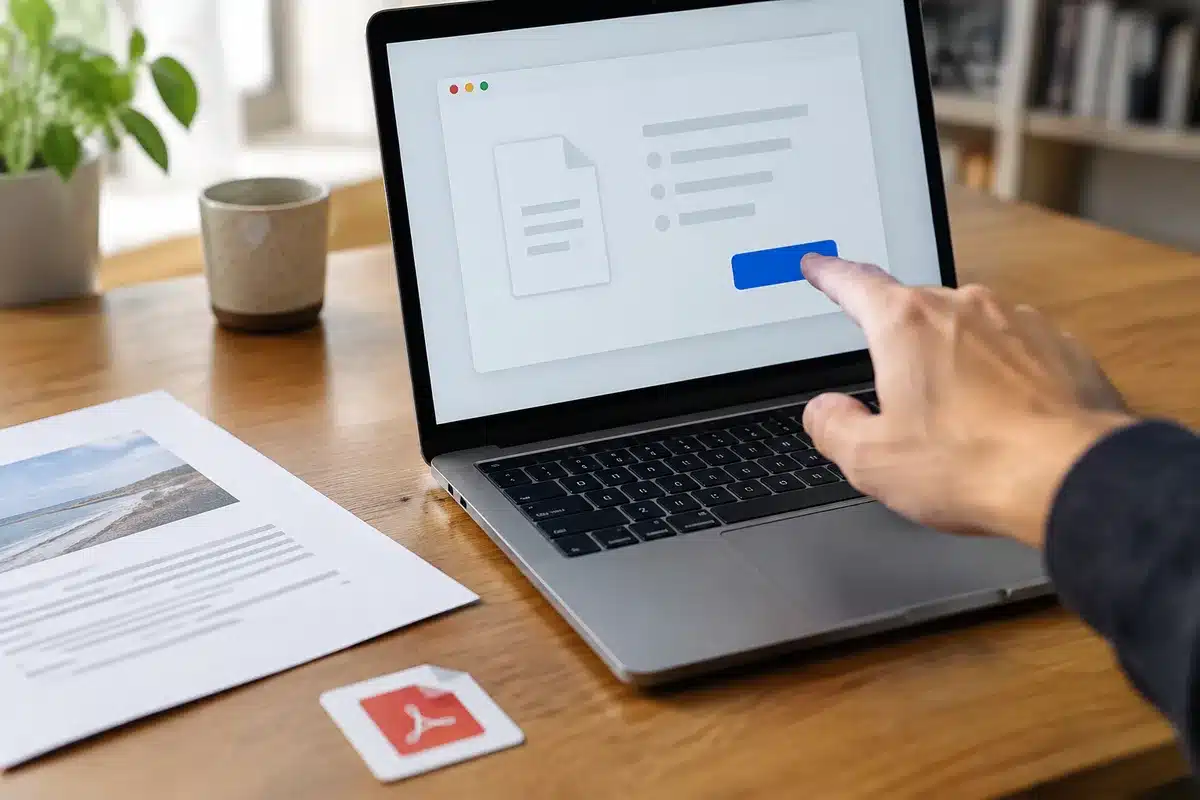
Nel mondo digitale di oggi, sono proprio i dettagli piccoli e ben pensati a fare la differenza tra un sito che frustra e uno che conquista. Quando un utente deve salvare un documento, stampare una pagina o scaricare un PDF, bastano pochi clic: quei clic vanno progettati con attenzione, chiarezza e rispetto dei bisogni reali delle persone. Un’interfaccia che comunica in modo immediato riduce l’ansia, aumenta la fiducia e accelera il lavoro quotidiano.
Questo articolo esplora come trasformare azioni apparentemente banali — salvare, stampare, scaricare, ricevere notifiche — in esperienze intuitive e piacevoli. Ti offrirò consigli pratici, errori comuni da evitare e spunti per implementare pulsanti e funzionalità che funzionano veramente, sia su desktop che su mobile.
Perché i pulsanti sono più importanti di quanto sembri
I pulsanti sono il punto di contatto diretto tra utente e servizio. Se sono confusi o mal posizionati:
– l’utente può non trovare l’azione desiderata;
– le azioni critiche possono essere eseguite accidentalmente;
– la percezione di qualità del prodotto diminuisce.
Un buon pulsante non è soltanto grafica: è linguaggio, flusso e promessa mantenuta. Deve raccontare cosa succede dopo il clic, offrire feedback immediato e rispettare le aspettative visive dell’utente.
Elementi chiave del design dei comandi
Chiarezza del testo e icone
Usa testi semplici e verbi attivi. “Salva”, “Stampa”, “Scarica PDF” sono esempi chiari: l’utente capisce istantaneamente l’effetto del clic. Le icone aiutano, ma non devono sostituire parole comprensibili, soprattutto in contesti internazionali.
Priorità visiva e gerarchia
Definisci quale azione è primaria e quale secondaria. Applica:
– colori distinti per l’azione principale;
– dimensioni maggiori o spaziatura intelligente per il pulsante più importante;
– pulsanti secondari meno prominenti, ma comunque accessibili.
Feedback e stato dell’azione
Dopo il clic, è fondamentale comunicare progresso e risultato:
– animazioni leggere per indicare che l’azione è in corso;
– messaggi chiari in caso di errore o successo;
– disabilitare temporaneamente il pulsante per evitare clic ripetuti.
Accessibilità e compatibilità
Un buon design include utenti con bisogni diversi. Considera:
– contrasto cromatico adeguato per la leggibilità;
– etichette testuali per le icone e per gli screen reader;
– dimensioni dei target cliccabili adatte al tocco su mobile;
– supporto per tastiera e scorciatoie quando possibile.
Testare con assistive technologies e su dispositivi reali rivela problemi che non emergono in simulazioni.

Funzionalità pratiche da integrare
Ecco alcune funzioni comuni e come affrontarle in modo efficace:
- Salvare: offri salvataggi automatici quando possibile, ma mantieni un pulsante “Salva” esplicito per il controllo dell’utente.
- Stampare: apri una finestra di anteprima che mostri l’aspetto finale; permetti di escludere elementi non necessari (header, immagini grandi).
- Scaricare PDF: indica chiaramente la dimensione del file, la qualità e il formato; se il download è generato lato server, mostra un indicatore di progresso.
- Notifiche: lascia all’utente la scelta del tipo e della frequenza; fornisci una panoramica facile da modificare nelle impostazioni.
Flussi intelligenti per azioni combinate
Spesso le azioni sono correlate: un utente può voler salvare e poi scaricare il file. Prevedi percorsi rapidi:
– offri opzioni batch (salva + scarica);
– proponi impostazioni predefinite personalizzabili (es. formato PDF preferito);
– memorizza l’ultima scelta dell’utente per ridurre i clic ripetitivi.
Errori comuni da evitare
Ecco alcune insidie che osserviamo frequentemente:
– etichette ambigue (es. “Procedi” senza contesto);
– mancanza di conferma per azioni distruttive;
– apertura incontrollata di finestre pop-up per il download;
– dipendenza esclusiva da icone senza testo esplicativo.
Correggere questi errori migliora rapidamente l’esperienza.
Esempi pratici e suggerimenti per l’implementazione
Quando implementi, tieni a mente:
– struttura il DOM con pulsanti semanticamente corretti (
Infine, ricorda che la semplicità paga: fare poche cose molto bene è spesso meglio che offrire moltissime opzioni confuse.
Articoli simili
- Supplemento pensionistico, aumento dell’assegno dal 2027 e tempi per richiederlo
- Pensionati con assegni bassi: integrazione alla tredicesima di dicembre, max 155€
- In Italia il numero di pensioni è già pari a quello degli occupati
- Errore del patronato che ritarda la pensione obbliga al risarcimento
- Da gennaio 2027 l’età pensionabile aumenta di un mese, la Lega chiede il blocco

Andreia Correa vi accompagna nel vostro percorso professionale. Condivide consigli utili per trovare lavoro, crescere nella carriera e conoscere i vostri diritti. I suoi articoli vi aiutano ad anticipare le tendenze del mercato e a fare scelte consapevoli.