
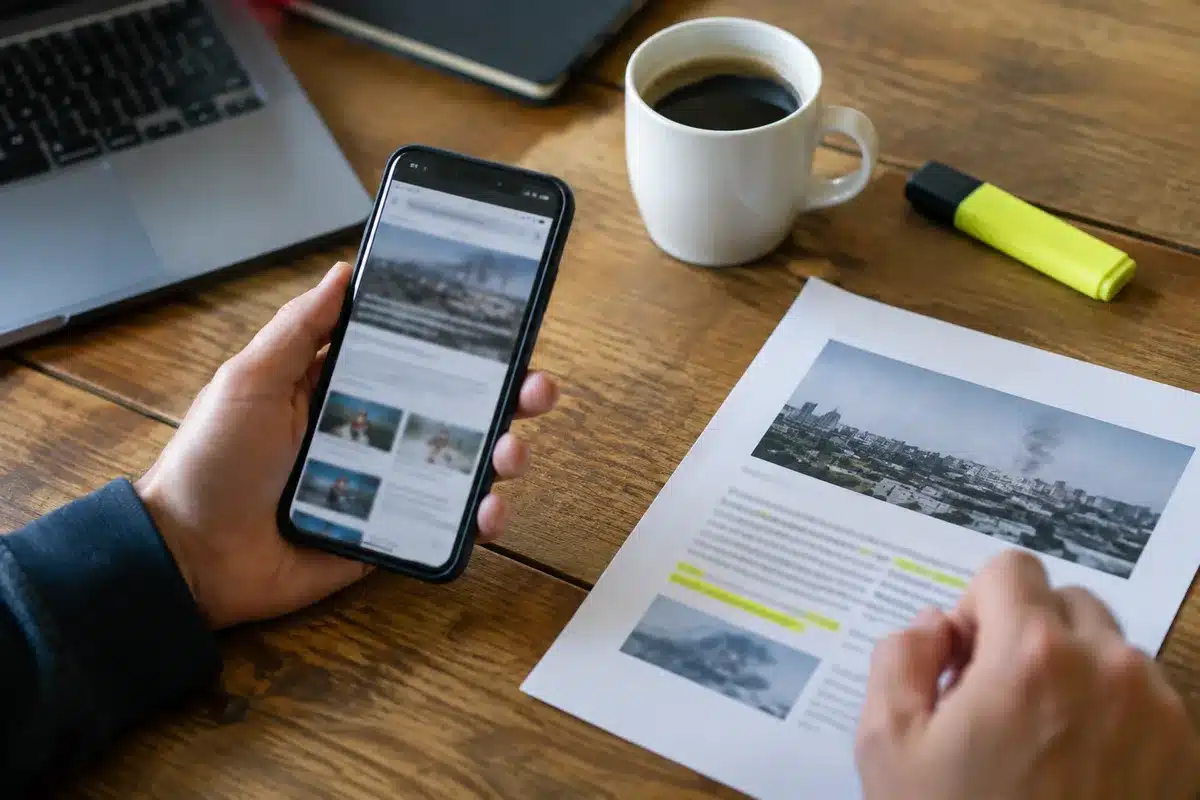
Quando si naviga su una pagina ricca di contenuti utili, non c’è niente di più comodo di una serie di controlli chiari che permettono di salvare, stampare o ricevere aggiornamenti. Piccoli pulsanti, spesso nascosti in un angolo, possono trasformare l’esperienza: bastano un clic per tenere traccia di un articolo importante, generare una copia PDF o attivare le notifiche per non perdere nulla. Questo testo esplora come quei comandi funzionano davvero, come dovrebbero essere progettati e quali considerazioni pratiche e tecniche conviene tenere presenti.
Voglio raccontare anche qualche suggerimento concreto per chi progetta interfacce e per chi usa questi strumenti ogni giorno, così da sfruttarli al meglio senza intoppi di privacy o usabilità.
Funzioni principali: cosa fanno i controlli di salvataggio e stampa
Le opzioni più comuni che troviamo in molte pagine web sono quattro e ciascuna serve a uno scopo distinto:
- Stampa: invia la versione corrente dell’articolo alla stampante o genera un’anteprima di stampa.
- Salva: memorizza il contenuto in un’area personale o nella memoria locale del dispositivo per un accesso successivo.
- Scarica in PDF: crea un file PDF che replica il contenuto in un formato comodo da condividere e archiviare.
- Notifiche: consente di ricevere avvisi su aggiornamenti, nuovi articoli o commenti rilevanti.
Ogni funzione ha vantaggi e limiti: la stampa è immediata ma meno ecologica, il PDF è portatile ma può richiedere ottimizzazione per il layout, le notifiche sono utili ma vanno gestite per non diventare invasive.
Come usare al meglio Stampa e Scarica in PDF
Per ottenere risultati puliti e professionali:
- Verifica l’anteprima di stampa prima di procedere: ti permette di correggere margini e rimuovere elementi superflui.
- Scegli il formato PDF quando hai bisogno di una copia invariabile e facilmente distribuibile.
- Se possibile, usa opzioni che rimuovono elementi di navigazione o pubblicità per una versione più leggibile.
- Se il documento dev’essere condiviso, assegna un nome file descrittivo e una data per facilitarne l’archiviazione.

Migliori pratiche per il pulsante Salva
Un buon sistema di salvataggio non si limita a memorizzare contenuti: deve offrire controllo e recuperabilità.
- Offri opzioni di salvataggio multiple: cloud, account utente, memoria locale.
- Mostra conferme chiare quando il salvataggio è riuscito o quando si verifica un errore.
- Consenti la gestione dei contenuti salvati (rinomina, elimina, organizza in cartelle).
- Salva una versione leggibile offline, con le immagini essenziali incluse quando possibile.
Gestione delle notifiche: quando attivarle e come moderarle
Le notifiche possono aumentare il coinvolgimento ma richiedono attenzione:
- Permetti agli utenti di scegliere quali tipi di aggiornamenti ricevere.
- Dai la possibilità di sospenderle temporaneamente o di limitarne la frequenza.
- Utilizza messaggi chiari per spiegare perché una notifica è utile (nuovo commento, aggiornamento importante, ecc.).
È importante rispettare le preferenze dell’utente e offrire una modalità semplice per disattivare gli avvisi.
Accessibilità e design dei controlli
Progettare pulsanti accessibili significa renderli utilizzabili da tutti:
Visibilità e contrasto
Assicurati che i comandi siano ben visibili su ogni sfondo e sufficientemente grandi per essere selezionati con facilità su dispositivi touch.
Etichette e supporto per screen reader
Usa etichette testuali comprensibili e attributi ARIA dove necessario, così chi utilizza lettori di schermo capisce esattamente l’azione proposta.
Controllo tramite tastiera
Garantisci la navigazione tramite Tab, tasti di attivazione e feedback chiaro quando un comando è stato attivato.
Privacy, metadati e sicurezza dei file scaricati
Quando si genera un PDF o si salva un contenuto, è importante considerare la privacy:
- Rimuovi metadati sensibili dai documenti se non sono necessari (es. dati di sistema, ID utente nascosti).
- Informare chiaramente l’utente su dove vengono archiviati i dati e chi può accedervi.
- Proteggi i file scaricabili con opzioni di cifratura o password quando il contenuto è sensibile.
Implementazione tecnica: suggerimenti pratici per sviluppatori
Se stai integrando questi controlli in una pagina, considera questi approcci:
- Progressive enhancement: rendi disponibile la funzione base anche senza JavaScript avanzato.
- Usa API standard per la stampa e la generazione di PDF, ma fornisci fallback per i browser che non le supportano.
- Minimizza dipendenze esterne per ridurre i tempi di caricamento e i problemi di privacy.
- Presta attenzione alle autorizzazioni per le notifiche e gestiscile in modo trasparente.
Checklist rapida per un’esperienza utente efficiente
- Pulsanti ben etichettati e accessibili
- Anteprime di stampa e PDF chiare
- Opzioni di salvataggio multiple e gestione dei contenuti
- Controllo granulare delle notifiche
- Protezione dei dati e rimozione dei metadati non necessari
Articoli simili
- DPFP: fino a 29 mld di scostamento per energia e difesa, prudenza sulla manovra
- Chi ha doppia cittadinanza e pensione pubblica svizzera è esente da Irpef in Italia
- Pensioni minime per il 2027 previste a 629,59 euro, aumento rispetto al 2026
- Pensionati con reddito autonomo, tempo fino al 2 novembre per presentare la RED all’INPS
- Autonomi, la decorrenza della pensione slitta se sono omessi i contributi

Andreia Correa vi accompagna nel vostro percorso professionale. Condivide consigli utili per trovare lavoro, crescere nella carriera e conoscere i vostri diritti. I suoi articoli vi aiutano ad anticipare le tendenze del mercato e a fare scelte consapevoli.