
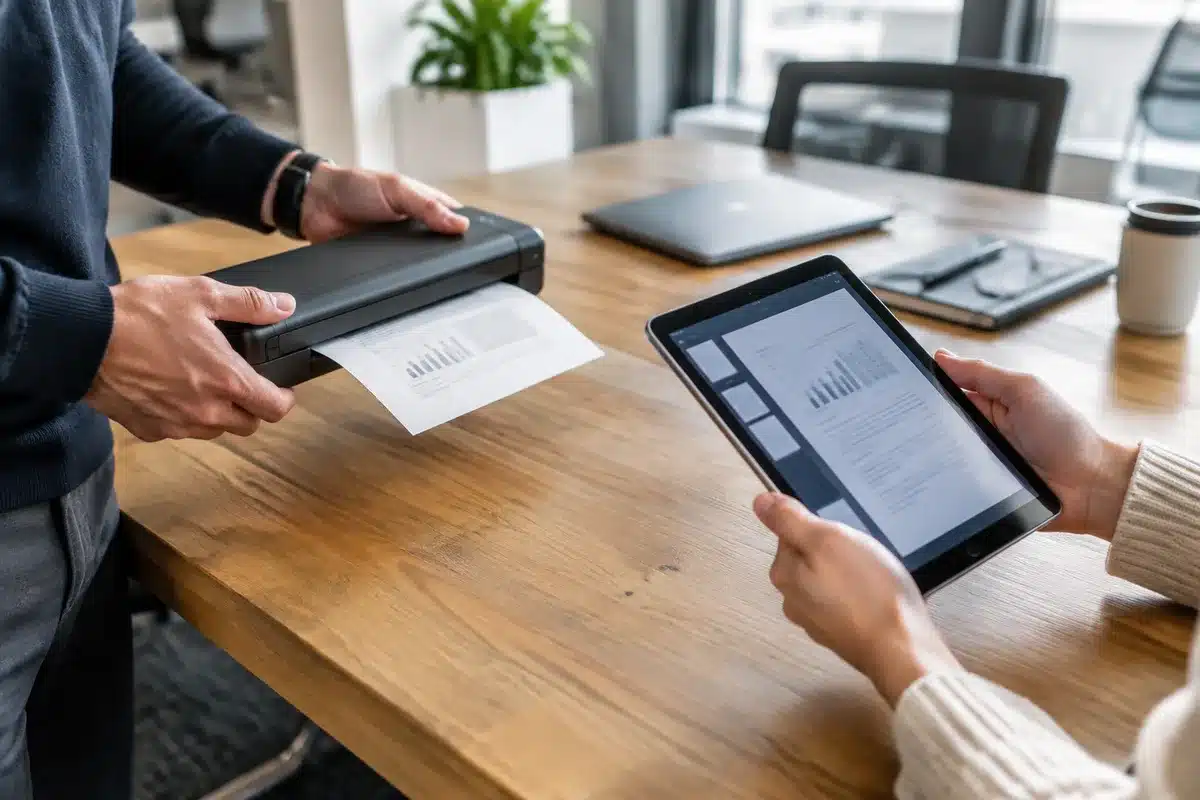
Anche un piccolo gruppo di pulsanti nascosto in alto a destra può cambiare l’esperienza di navigazione più di quanto immaginiamo. Quando un sito offre opzioni chiare per stampare, salvare o scaricare un documento, o ricevere notifiche, l’utente si sente più in controllo e più propenso a tornare. È sorprendente quanto la semplicità delle azioni disponibili possa influenzare la fiducia e l’efficacia di una pagina.
Dietro a quel pannello apparentemente discreto ci sono scelte di design, accessibilità e comportamento che determinano se un’azione sarà rapida e senza frizioni oppure fonte di frustrazione. Nel testo che segue esploro come progettare, implementare e rifinire questi comandi per offrire un’esperienza solida, coerente e piacevole.
Perché pulsanti come “Stampa” e “Salva” fanno la differenza
Offrire funzionalità basilari come la stampa o il salvataggio non è solo una comodità: è una promessa di usabilità. Gli utenti attendono di trovare scorciatoie per compiti ricorrenti senza dover cercare tra menu nascosti. Queste opzioni:
- Ridicono i tempi di interazione per operazioni frequenti
- Rendono il contenuto fruibile anche offline
- Aiutano a mantenere la fiducia offrendo controllo immediato sui propri dati
In molti contesti — report, ricevute, istruzioni tecniche — la possibilità di esportare rapidamente in PDF o stampare un documento è essenziale per flussi di lavoro professionali.

Design funzionale e accessibile
Un buon design per questi pulsanti deve bilanciare visibilità e discrezione. Ecco i punti chiave da considerare:
- Posizione coerente: collocare i comandi sempre nello stesso punto migliora la memorizzazione
- Icone intuitive affiancate da etichette testuali: non tutti leggono le icone nello stesso modo
- Contrasto e dimensioni adeguati: devono essere facilmente individuabili anche su schermi piccoli
- Focus e navigazione da tastiera: garantire che i pulsanti siano raggiungibili senza mouse
Un’attenzione particolare all’accessibilità ARIA e alle etichette alternative migliora l’esperienza per utenti con strumenti assistivi, evitando malintesi sul comportamento di stampa o download.
Comportamenti tecnici comuni e cosa aspettarsi
I pulsanti possono attivare diverse azioni dietro le quinte. È utile conoscere le implementazioni più diffuse per scegliere la migliore soluzione:
- Stampa: richiama la finestra di stampa del browser (window.print) oppure genera una versione ottimizzata per la stampa tramite CSS dedicati
- Salva: può salvare localmente sul dispositivo (download di file) oppure inviare dati a un archivio cloud collegato all’account
- Scarica in PDF: genera un PDF lato server o usa librerie client-side per creare il file dinamicamente
- Notifiche: attiva il servizio di push del browser o apre un pannello interno con preferenze e feed
È importante comunicare allo user what to expect: per esempio, se il download richiede la creazione di un file sul server, mostrare una barra di progresso o un messaggio di attesa riduce l’ansia dell’utente.
Linee guida pratiche per l’implementazione
Quando si progetta un’area di controllo per queste funzioni, segui alcune regole pratiche:
- Rendi reversibili le azioni quando possibile (ad esempio, dare un’opzione di annullamento per l’invio o il salvataggio)
- Offri feedback immediato: animazioni leggere, tooltip o toast informativi
- Minimizza il numero di click: un’azione diretta è preferibile a menu annidati
- Gestisci gli errori con messaggi chiari e istruzioni per il passo successivo
Queste pratiche migliorano la percezione della qualità del sito o dell’app e riducono la necessità di supporto tecnico.
Scelte tecnologiche e librerie utili
La scelta dello stack influisce sul risultato finale. Alcune opzioni consolidate:
- Librerie client-side per PDF: jsPDF, pdf-lib per generare file direttamente nel browser
- Soluzioni server-side: generazione con strumenti come wkhtmltopdf o headless Chromium per output più complessi
- Notifiche push: integrazione con le API dei Service Worker per invii affidabili
- Accessibilità: uso di attributi aria-label, role e gestione del focus con JavaScript
Valuta la scalabilità e la privacy: se i file vengono creati su un server, considera la conservazione temporanea e le politiche di cancellazione.
Test e metriche per misurare l’efficacia
Non basta implementare: bisogna misurare. Alcuni indicatori utili:
- Tasso di click sui pulsanti rispetto alle visite alla pagina
- Tempo medio per completare un’azione (download/print)
- Percentuale di errori o rollback dopo il tentativo di salvataggio
- Feedback qualitativo raccolto con brevi survey o sessioni di user testing
I test A/B possono aiutare a confrontare etichette, posizionamento e dimensione dei pulsanti per ottimizzare le conversioni e la soddisfazione degli utenti.

Consigli rapidi per evitare problemi comuni
Alcuni errori ricorrenti sono facili da prevenire se si seguono poche regole pratiche:
- Non nascondere la funzione di stampa dietro menu multipli
- Evita di aprire file PDF in fine-frame senza offrire l’azione di download
- Gestisci i permessi per le notifiche spiegando chiaramente perché vengono richiesti
- Previeni la duplicazione dei file fornendo nomi intelligenti o prefissi temporali
Articoli simili
- Il coefficiente Istat per il Tfr 2026 supera il 4%
- Pensionati con assegni bassi: integrazione alla tredicesima di dicembre, max 155€
- L’Italia perde posizioni nel Global Pension Index 2026, pensioni adeguate ma insostenibili
- In Italia il numero di pensioni è già pari a quello degli occupati
- Pensioni minime per il 2027 previste a 629,59 euro, aumento rispetto al 2026

Andreia Correa vi accompagna nel vostro percorso professionale. Condivide consigli utili per trovare lavoro, crescere nella carriera e conoscere i vostri diritti. I suoi articoli vi aiutano ad anticipare le tendenze del mercato e a fare scelte consapevoli.