
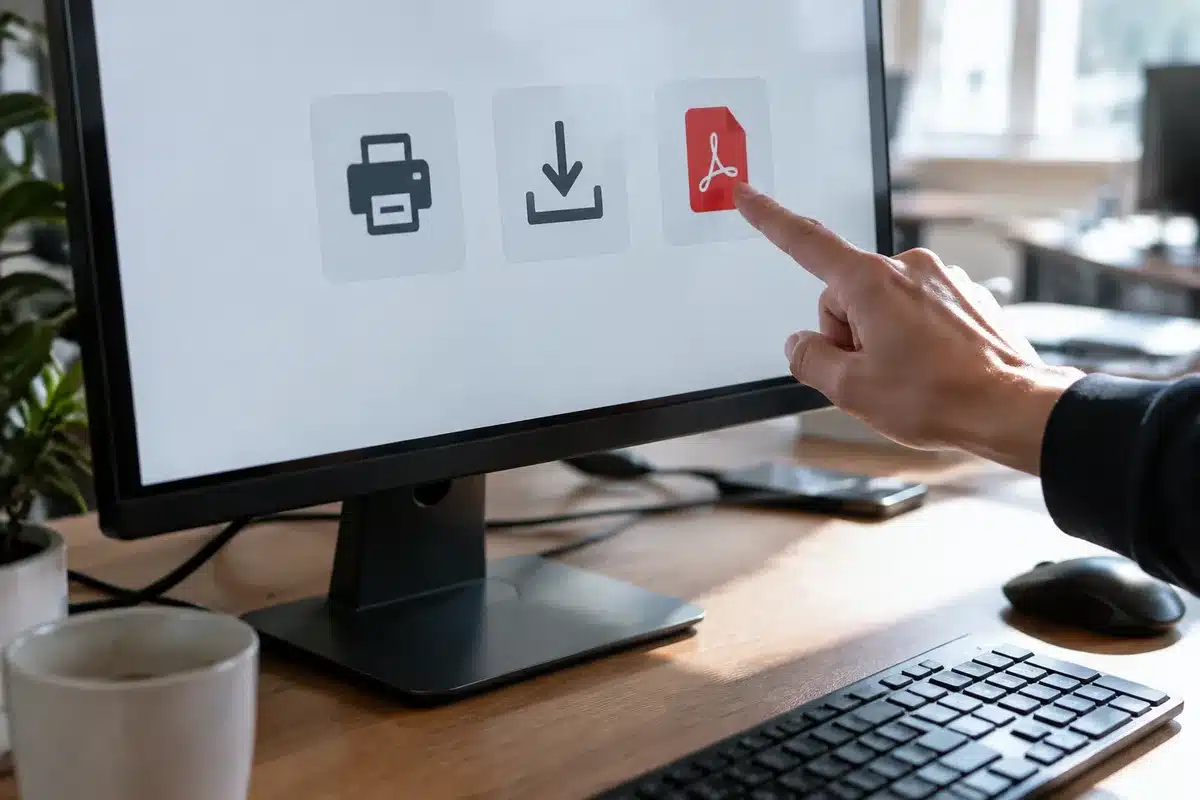
Un piccolo pannello di controlli può sembrare un dettaglio trascurabile, eppure è spesso il ponte tra l’utente e l’esperienza completa di un contenuto digitale. Pulsanti come Stampa, Salva, Scarica in PDF o Notifiche non sono semplici etichette: sono azioni che indirizzano il modo in cui leggiamo, archiviamo e interagiamo con le informazioni. Capire come progettarli e disporli può trasformare una pagina qualsiasi in uno strumento davvero utile.
In questo articolo esploro pratiche, suggerimenti e accorgimenti per integrare questi comandi in una pagina web in modo elegante e funzionale. Non si tratta solo di estetica: si parlerà di usabilità, accessibilità e di come mantenere il layout pulito anche quando entrano in gioco elementi pubblicitari o spazi dedicati alla promozione.
Elementi chiave dei comandi utente e il loro ruolo
Un set essenziale di controlli per i contenuti comprende in genere:
- Un pulsante per la stampa, che prepara la pagina per la carta.
- Un’opzione per salvare lo stato o i preferiti dell’articolo.
- Un tasto per scaricare il contenuto in PDF, utile per l’archiviazione offline.
- Una gestione delle notifiche, per tenere aggiornati i lettori su modifiche o nuovi articoli.
Questi elementi devono essere immediatamente riconoscibili e coerenti con lo stile del sito. Icone familiari affiancate da una breve etichetta aumentano la chiarezza; un testo solo icona può funzionare per utenti esperti, ma rischia di confondere chi non è abituato.

Progettare per l’usabilità: posizionamento e priorità
Dove mettere questi pulsanti? Alcuni principi pratici:
- Raggruppa azioni correlate: mantenere insieme stampa, salva e PDF aiuta l’utente a capire che si tratta di operazioni sul contenuto.
- Metti le azioni primarie in evidenza: il comando più usato dovrebbe essere visivamente dominante.
- Adatta il layout ai dispositivi: su mobile preferisci menu a scomparsa o un’icona azione che apre un piccolo pannello, mentre su desktop puoi mostrare i comandi in chiaro.
L’equilibrio tra visibilità e pulizia grafica è fondamentale. Evita di sovraccaricare la barra superiore con troppi pulsanti: a volte un singolo menu “Altro” che raccoglie le funzioni secondarie è la soluzione migliore.
Accessibilità e semantica: come renderli utilizzabili da tutti
Un buon design include chiunque. Per questo:
- Associa sempre etichette testuali alle icone tramite attributi aria-label o testo visibile.
- Assicurati che i comandi siano raggiungibili via tastiera e leggibili dai lettori di schermo.
- Offri feedback immediato: conferme visive o sonore quando l’azione è stata eseguita correttamente.
Un esempio pratico è usare uno stato “attivo” per la notifica: mostrare chiaramente se l’utente ha già abilitato o disattivato gli aggiornamenti.

PDF e stampa: ottimizzare la resa del contenuto
Non basta fornire un bottone “Scarica in PDF”: bisogna curare il risultato. Per ottenere PDF e stampe utili:
- Prepara uno stile separato per la stampa che nasconda elementi non necessari (menu complessi, pubblicità invadenti).
- Includi metadati utili nel PDF, come titolo dell’articolo, autore e data di pubblicazione.
- Permetti la scelta di inclusione immagini o solo testo, a seconda delle preferenze dell’utente.
Dal punto di vista tecnico, molte applicazioni usano librerie server-side per generare PDF più fedeli al layout originale, oppure sfruttano funzionalità del browser per la stampa diretta.
Gestione delle notifiche: rispetto della privacy e controllo utente
Le notifiche sono potenti, ma possono rapidamente diventare invasive. Per mantenerle utili:
- Chiedi il consenso in modo chiaro e contestuale, spiegando quale tipo di aggiornamenti verranno inviati.
- Offri opzioni granulari: notifiche per nuove pubblicazioni, per risposte a commenti o per eventi speciali.
- Rendi immediata la possibilità di disattivarle o modificarne la frequenza.
La fiducia si costruisce anche con trasparenza: indica come verranno gestiti i dati relativi alle notifiche e fornisci un link alle impostazioni privacy.
Integrare annunci e spazi promozionali senza degradare l’esperienza
Spazi pubblicitari o slot dedicati non devono compromettere la fruizione. Alcuni consigli:
- Riserva aree ben definite e coerenti per gli annunci, evitando sovrapposizioni con i controlli utente.
- Carica annunci in modo asincrono per non bloccare il rendering della pagina.
- Su mobile, usa unità meno intrusive o posiziona gli annunci tra le sezioni, rispettando la leggibilità.
Un layout responsivo con contenitori che si adattano alla larghezza del dispositivo aiuta a mantenere il focus sul contenuto, mentre l’ad manager gestisce la visualizzazione.
Suggerimenti pratici per l’implementazione
Per sviluppatori e designer:
- Standardizza classi CSS per i pulsanti di azione: ad esempio una classe comune per dimensione e spaziatura e varianti per colore e icona.
- Usa attributi data- per associare comportamenti JS senza dipendere da ID fissi.
- Testa su diversi browser e dispositivi, includendo scenari di stampa e generazione PDF.
Infine, non dimenticare di monitorare l’utilizzo: analizzare quali pulsanti vengono cliccati e con quale frequenza aiuta a capire cosa migliorare e quali funzionalità potenziare.
Articoli simili
- DPFP: fino a 29 mld di scostamento per energia e difesa, prudenza sulla manovra
- Autonomi, la decorrenza della pensione slitta se sono omessi i contributi
- Pensionati con reddito autonomo, tempo fino al 2 novembre per presentare la RED all’INPS
- Borse di studio per atleti universitari e lezioni su misura a scuola
- Pensioni minime per il 2027 previste a 629,59 euro, aumento rispetto al 2026

Andreia Correa vi accompagna nel vostro percorso professionale. Condivide consigli utili per trovare lavoro, crescere nella carriera e conoscere i vostri diritti. I suoi articoli vi aiutano ad anticipare le tendenze del mercato e a fare scelte consapevoli.